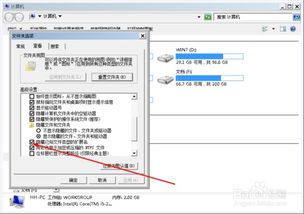
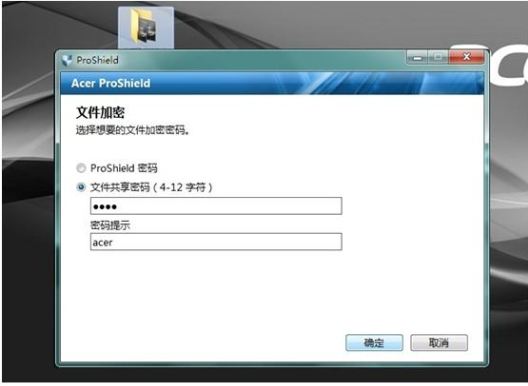
MySecretFolder界面预览 简洁高效的隐私加密软件

在日益重视数字隐私的今天,文件加密软件成为了许多用户保护敏感信息的得力助手。MySecretFolder作为一款广受好评的加密工具,以其直观的界面和强大的功能脱颖而出。本文将通过界面预览,带您快速了解这款软件的核心设计与使用体验。
一、 主界面:简洁明了,操作直观
MySecretFolder的主界面设计遵循了极简主义原则,没有复杂的菜单和令人眼花缭乱的选项。启动软件后,用户首先看到的是一个清晰的任务面板。通常,核心功能如“隐藏文件夹”、“锁定文件夹”、“解锁文件夹”和“设置密码”等,都以大型按钮或醒目的图标形式排列在中央区域。这种布局确保了即使是初次使用的用户,也能在几秒钟内找到所需功能,无需翻阅冗长的帮助文档。整体色调通常专业而沉稳,符合其安全软件的定位。
二、 文件夹操作界面:拖拽即加密,便捷高效
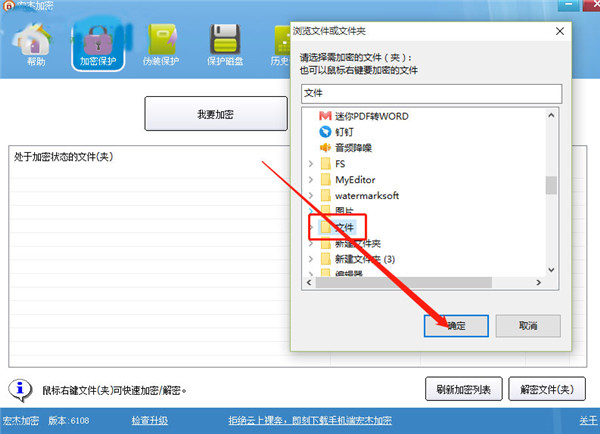
选择“隐藏”或“锁定”功能后,软件会弹出一个类似于Windows资源管理器的窗口。用户可以在此浏览本地磁盘,直接选择需要保护的文件夹。一个显著的特点是支持拖拽操作:用户可以直接将桌面或资源管理器中的文件夹图标拖入该窗口,软件会立即将其加入处理队列。选中目标文件夹后,点击“锁定”或“隐藏”按钮,并输入预设的主密码,操作即刻完成。整个过程流畅自然,极大提升了工作效率。界面会明确显示当前已受保护的文件夹列表及其状态(锁定/解锁)。
三、 状态与日志显示:一目了然,心中有数
软件界面通常会有一个专门的区域或标签页,用于展示所有受MySecretFolder保护的文件夹列表。每个条目都会清晰标注其原始路径、当前状态(如“已锁定”、“已隐藏”)以及最后操作时间。部分版本还可能提供简单的操作日志,记录何时进行了锁定或解锁。这让用户能够全面掌控所有加密项目,避免因文件过多而产生混淆或遗漏。
四、 设置与密码管理界面:安全配置,集中管理
“设置”或“选项”区域是用户进行个性化配置和安全管理的核心。在这里,用户可以:
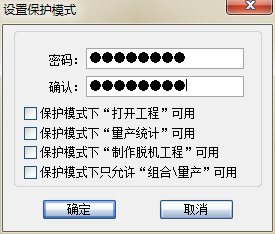
1. 更改主密码:这是访问所有受保护文件夹的钥匙,界面会要求输入旧密码并重复输入新密码以确保安全。
2. 设置安全选项:例如,是否在电脑启动时自动运行MySecretFolder、是否启用键盘加密以防止键盘记录器窃取密码、是否在长时间无操作后自动锁定所有文件夹等。
3. 界面个性化:如选择语言、调整界面主题等。
这些选项通常以复选框、单选按钮和输入框的形式整齐排列,逻辑清晰,配置方便。
五、 解锁与访问体验:快速验证,无缝切换
当用户需要访问一个已锁定的文件夹时,只需在MySecretFolder主界面的列表中选择它,然后点击“解锁”。软件会弹出一个密码输入框,验证通过后,该文件夹会立即在资源管理器中恢复正常状态(隐藏的文件夹则会重新可见)。解锁后,用户可以直接像操作普通文件夹一样使用它。操作完毕后,可以再次通过主界面一键重新锁定。这种“开关式”的体验,让安全保护变得轻松而不打扰正常工作流程。
界面图片描述
MySecretFolder的界面图片通常展现出以下特点:
- 布局清晰:功能分区明确,主要操作按钮突出。
- 视觉简洁:无冗余元素,色彩和字体利于长时间使用。
- 引导性强:通过图标和文字提示,引导用户完成每一步操作。
- 信息明确:文件夹状态、路径等信息展示直观。
****
MySecretFolder通过其精心设计的用户界面,成功地将强大的文件加密功能包裹在简单易用的操作之下。它证明了优秀的隐私保护工具不必以牺牲用户体验为代价。无论是需要保护工作机密、个人财务信息还是私人照片的用户,都能通过其直观的界面,轻松构建起第一道数字隐私防线。对于寻求高效、便捷加密解决方案的用户而言,MySecretFolder的界面设计和交互体验无疑是其核心吸引力之一。
如若转载,请注明出处:http://www.stsoft.net/product/330.html
更新时间:2026-09-29 03:25:38