宏碁笔记本ProShield软件加密文件详细指南
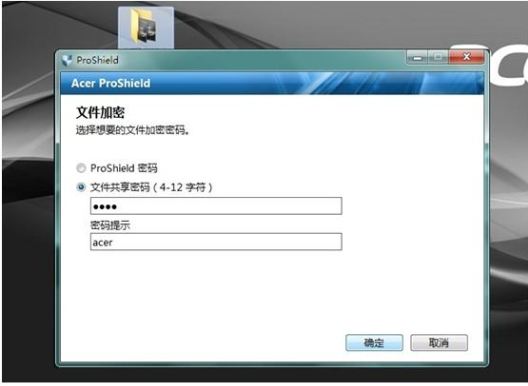
宏碁笔记本预装的ProShield软件是一款专为数据安全设计的加密工具,可以有效保护您的敏感文件免遭未经授权的访问。以下是使用ProShield软件加密文件的完整步骤及注意事项。
一、 确认软件与准备
- 软件预装:大多数宏碁笔记本出厂时已预装ProShield。您可以在开始菜单或所有程序中查找“Acer ProShield”。
- 首次运行与主密码设置:首次启动软件时,系统会要求您设置一个强大的主密码(Master Password)。此密码至关重要,是恢复加密数据的唯一凭证,请务必牢记并妥善保管。
- 创建安全问题:为了在主密码遗忘时提供额外的恢复途径,软件通常会提示您设置一至多个安全问题及答案。
二、 使用ProShield加密文件/文件夹
主要加密操作通常通过“文件保险箱”或类似功能实现:
- 启动与登录:打开Acer ProShield,使用您设置的主密码登录软件主界面。
- 创建保险箱:
- 点击“创建保险箱”、“新建保险箱”或类似选项。
- 为保险箱命名(例如“工作文档”或“个人财务”)。
- 指定保险箱的存储位置和大小。保险箱实际上是一个特殊格式的加密容器文件(通常扩展名为 .psv)。
- 设置打开该特定保险箱的密码(可与主密码不同,以增加灵活性)。
- 加载与使用保险箱:
- 创建后,保险箱会显示在软件列表中。
- 选择需要操作的保险箱,点击“打开”或“加载”,输入该保险箱的密码。
- 成功加载后,保险箱会像一个新的磁盘驱动器(如Z:盘)一样出现在“我的电脑/此电脑”中。
- 加密文件:
- 您现在可以将需要保护的文件或文件夹,直接复制或移动到这个虚拟的驱动器(即保险箱)中。
- 所有存入此驱动器的文件将自动被加密。只要保险箱处于“关闭”或“卸载”状态,其中的所有内容都处于加密保护下,无法被直接访问。
- 编辑保险箱内的文件时,它们会被临时解密到内存中,操作完成后会自动重新加密保存。
- 完成与锁定:使用完保险箱内的文件后,返回ProShield软件界面,选择该保险箱并点击“关闭”、“卸载”或“锁定”。此时,虚拟驱动器消失,文件恢复至加密安全状态。
三、 其他加密功能(根据软件版本可能略有不同)
- 即时加密:部分版本支持右键单击文件或文件夹,通过“ProShield”菜单选择“加密”进行快速加密,生成单独的加密文件。
- 文件粉碎:安全删除文件,使其无法被恢复。
- 密码管理:安全存储您的各类网站和应用程序密码。
四、 重要注意事项
- 密码恢复:主密码是安全核心。如果遗忘,加密数据将极难恢复,即使联系宏碁客服也可能无法解决。务必利用安全问题备份功能。
- 系统重装前备份:在格式化硬盘或重新安装操作系统之前,必须先使用ProShield解密所有重要文件,或确保备份了完整的、处于打开状态的保险箱文件(.psv)并牢记密码。否则,重装系统后加密数据可能因软件环境变化而无法访问。
- 软件更新与兼容性:确保您的ProShield软件为最新版本,以获得最佳安全性和对最新操作系统的兼容性。
- 适用范围:ProShield主要用于保护静态存储在本机硬盘上的数据。它通常不适用于加密正在通过电子邮件或网络传输的文件。
通过以上步骤,您可以充分利用宏碁ProShield软件为您的笔记本文件构建一道坚实的安全防线。养成将敏感文件存入保险箱并随时锁定的习惯,是保障个人及商业隐私的有效实践。
如若转载,请注明出处:http://www.stsoft.net/product/336.html
更新时间:2026-10-15 23:47:43